안녕하세요 IT블로거 시월입니다:) 이전보다는 많이 나아진 편이지만, 아직도 마이크로소프트에서 제공하는 윈도우 업데이트에서 발생하는 여러 오류들로 인해 고통(?)을 받는 분들이 많은 걸로 알고 있습니다.
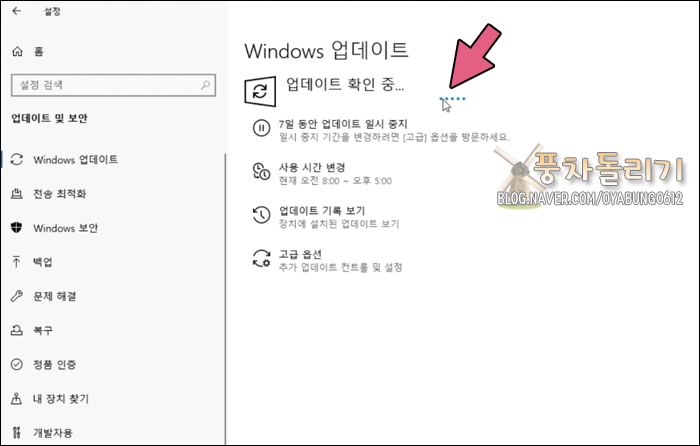
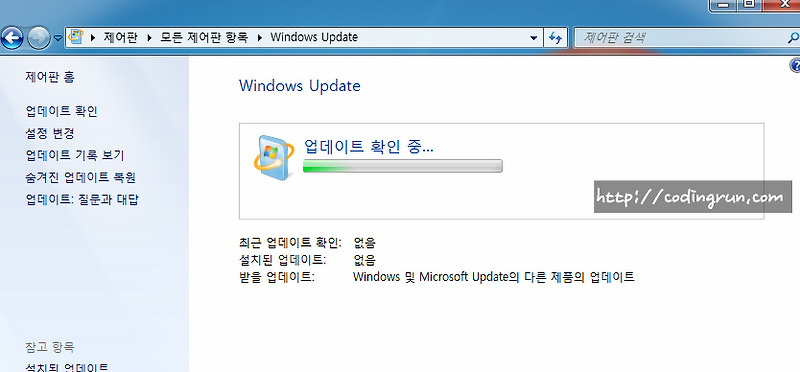
윈도우 업데이트 오류는 다양한 형태로 나타나고, 그중 오늘 우리가 해결해볼 0x80073701 오류코드 역시 예기치 않게 직면하는 문제 상황 중 하나입니다.이 코드를 만나면 아래 해결책을 하나씩 적용해 보세요.

1. 컴퓨터 재부팅, 네, 만고 불변의 법칙입니다. 디지털 기기에서 발생하다 99.9%의 문제는 재부팅 또는 재부팅을 통해 해결됩니다. 이것은 Windows에서도 마찬가지입니다.한 번 진행 중인 업데이트를 무시하고 컴퓨터를 재부팅해 줍니다. 그리고 당연하게도, 「갱신 후의 재기동」이 아닌, [재기동]을 선택할 필요가 있습니다.참고로 가장 빠른 재부팅 방법은 단축키를 활용하는 것입니다. [빠른 실행(윈도우 키+X)] [U] [R]을 차례로 누르면 바로 재부팅에 들어갑니다.
인기글

2. 문제 해결사의 이름은 해결사이지만 해결할 수 있는 문제가 아무것도 없어 푸대접을 받던 문제 해결사는 윈도우 10에 이르러서는 드디어 조금은 도움이 되기 시작했습니다.오늘의 주제인 0x80073701 오류에서도 활약할 수 있을 정도네요.Windows 11을 기준으로 진행하는 방법은 다음과 같습니다.

1. [설정(윈도우 키 + i)] 창을 엽니다.2. 왼쪽 메뉴에서 [시스템] 를 선택하고 오른쪽 [트러블 슈팅] 으로 이동합니다.
3. 옵션 항목 중 [다른 문제 해결사] 를 선택합니다.

4. [윈도우 업데이트] 항목을 찾아 [실행] 를 클릭합니다.
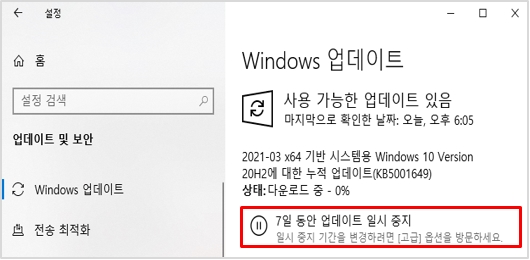
4. [윈도우 업데이트] 항목을 찾아 [실행] 를 클릭합니다.

5. 시스템이 윈도우 업데이트 오류를 찾아 해결하기를 기다립니다.문제 해결이 완료되었다는 메시지를 확인한 후 업데이트를 계속 진행하십시오.
3. 윈도우 업데이트 캐시 삭제 윈도우에서 다운로드 받은 캐시 데이터가 충돌하거나 파일에 오류가 발생하여 0x80073701 코드를 만나거나 다운로드 받은 파일, 즉 캐시 데이터를 삭제하고 다시 시도해보는 방법이 있습니다.● 먼저 작동 중인 업데이트 서비스를 중지해야 합니다.1. [실행(윈도우키+R)] 창을 열고 “service.msc”를 입력한 후 [Enter]를 눌러 실행해 주세요.2. 서비스 목록에서 [Widows 업데이트] 을 찾습니다.3. 해당 항목이 선택된 상태에서 좌측 상단의 [정지] 버튼을 클릭하여 서비스를 정지시킵니다.● 이제 캐시 파일을 삭제해야 합니다.1. [실행(Windows 키+R)] 창을 열고 아래 명령어를 입력한 후 [Enter] 키를 누르십시오C:\Windows\소프트웨어 배포\C:\Windows\소프트웨어 배포\C:\Windows\소프트웨어 배포\2. 해당 폴더 내의 모든 폴더와 파일을 선택(Ctrl+A)하여 완전 삭제(Shitf+Del) 부탁드립니다.3. 삭제 후 다시 서비스 목록에서 [윈도우 업데이트] 를 재기동 합니다.4. 컴포넌트 리셋을 계속 진행하여 윈도우 업데이트 오류 0x80073701이 발생할 경우 컴포넌트 리셋을 통해 해결을 시도할 수 있습니다.1. 자신의 환경에 맞는 배치(.bat) 파일을 이하로부터 다운로드 합니다. Windows 11 첨부파일 Reset_Reregister_Windows_Update_Components_for_Windows 11.bat 파일을 다운로드하여 컴퓨터 저장네이버 MYBOX에 저장Windows 10 첨부파일 Reset_Reregister_Windows_Update_Components.bat 파일 다운로드 내에 컴퓨터 저장네이버 MYBOX에 저장네이버 MYBOX에 저장2. 다운로드한 파일을 [마우스를 우클릭]하고, [속성] 창을 엽니다.3. 속성 창의 [일반] 탭에서 [차단 해제] 항목을 활성화하십시오.4. 그리고 파일을 더블 클릭하여 실행합니다.5. 관리자 권한 명령어 프롬프트가 실행되어 자동으로 Windows 업데이트 정책 초기화를 진행합니다.6. 위와 같은 완료 메시지를 만나면 컴퓨터를 한 번 재부팅하여 문제가 해결되었는지 확인하세요.오늘은 윈도우 업데이트 오류 중 0x80073701 코드에 대한 해결책을 알려드렸습니다. 여러분들의 윈도우 활용에 도움이 되는 내용이길 바랍니다. 감사합니다 :)오늘은 윈도우 업데이트 오류 중 0x80073701 코드에 대한 해결책을 알려드렸습니다. 여러분들의 윈도우 활용에 도움이 되는 내용이길 바랍니다. 감사합니다 🙂