망고보드로 채널아트 만들고 오늘은 영상도 없는 유튜브 채널아트 바꾸려고 포토샵 열고~ 귀찮으셨네요.그래서 검색으로 알게 된 망고보드라는 사이트. 디자이너들이 만들어놓은 다양한 템플릿 중에서 골라 쓸 수 있다니. 아우라~

유튜브 채널아트 외에도 유튜브 썸네일, 카드뉴스, 명함, 배너, 현수막, 포스터 등 다양한 디자인을 쓱~ 디자이너처럼 만들 수 있다고 한다. 재능기부인가? 했는데 아니기도 하고… 유료 사이트이기도 하지만 무료로도 사용할 수 있습니다만, 워터마크가 어긋납니다.(그래도 뭐~)
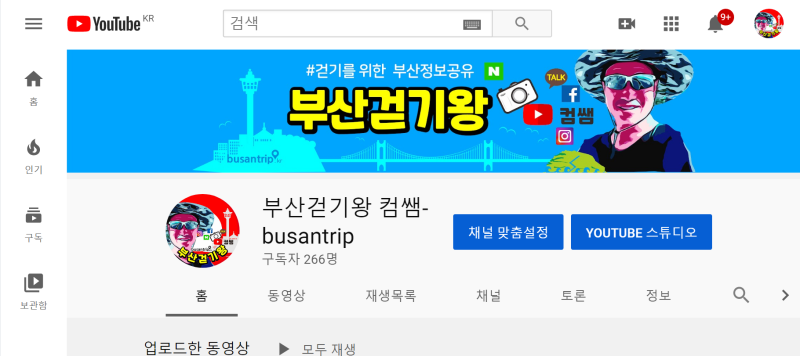
많은 다양한 기능은 거들떠보지도 않고 오늘은 유튜브 채널 아트만 만들어봤습니다. 필요하신 분들은 네이버에 망고보드를 치고 사이트에 들어가셔서 회원가입해서 사용해보세요. 회원가입을 해야 다운받을 수 있고 무료로 써도 제 사용기록이 남아 나중에 다시 수정할 수 있어요.(저는 망고보드와 일면식도 없는 사이입니다. 망고도 하나 못받았어~) 유튜브 채널 아트 만들기
인기글



1. 먼저 템플릿으로 들어간다.

2. 다양한 템플릿 중 유튜브 채널 아트를 선택한다.

3. 다양한 느낌의 템플릿이 나오는데 내 채널의 성격과 맞는 것을 고르면 좋을 것 같아요. 바느질 관련 이미지는 없기 때문에, 가능한 한 편하게 걸치고… 침대커버도 만들 수 있으니까…ㅋㅋ

4. 선택한 채널 아트가 표시됩니다. 이 템플릿 편집을 클릭하여 편집 창으로 들어갑니다.

5. 기본적으로 디자이너들이 구성해 놓은 템플릿을 개인적인 취향으로 바꿀 수 있는 편집창입니다. 바꾸고 싶은 요소 누르고 왼쪽 창에서 하나씩 변경해보세요. 매우 직관적이고 사용하기 쉽습니다.

6. 최대한 디자이너 포맷 존중하면서~ 바꿔봤습니다. 중간에 저장하기 누르시면 됩니다.(즉흥으로 붙인 채널명) 푸하하~ 바꿀 수도 있어요. 변덕스러우니까.)
7. 작업이 완료되면 파일 이름을 붙이고 저장하기를 클릭합니다.

8. 다운로드를 눌러 제 컴퓨터에 저장합니다.9. 다운로드 팝업창. 설정하고 다운로드.10. 티룬~~~무료회원은 이미지에 워터마크가 뜨는데 무단으로 삭제하지 말라는 경고문구! 그럼요~양쪽에 워터마크 보이시죠? PPL인 것 같아요. YouTube에서 채널 아트를 적용하다1. 대충 제가 만든 악어인형으로 채널아트를 꾸며놨는데요~ 바꿔볼게요.채널아트 우측 상단의 채널아트 수정을 누릅니다.2. 컴퓨터에서 사진 선택을 클릭하여 저장된 이미지를 가져오기만 하면 됩니다.아래 채널 아트를 만드는 방법을 클릭하면 유튜브 고객센터에서 제공하는 사이즈 참조용 템플릿을 다운로드할 수 있습니다. 채널아트를 직접 만드시는 분들께는 유용할 것 같습니다.2. 컴퓨터에서 사진 선택을 클릭하여 저장된 이미지를 가져오기만 하면 됩니다.아래 채널 아트를 만드는 방법을 클릭하면 유튜브 고객센터에서 제공하는 사이즈 참조용 템플릿을 다운로드할 수 있습니다. 채널아트를 직접 만드시는 분들께는 유용할 것 같습니다.3. 이렇게 변경되었습니다. 채널에서 좋은 일만 해야 할 것 같은 분위기!모바일로 표시되는 이미지의 크기는 pc와 다릅니다. pc는 또 tv와 달라보인대요. (유튜브 고객센터 템플릿 사이즈 참조)4. 여기서 하나 더~ 채널 아트에 링크를 넣어보겠습니다.채널 설정을 클릭합니다.링크 들어가셔서 링크하실 sns 이름과 주소를 full로 넣어주세요.5. 짜짜짜짜짜~ 오른쪽 하단 링크 아이콘이 달려있네요.영상이 아예 없는 유튜브 채널을 공개해도 되나… 이거 민망한가? 아닌가?부끄럽지 않게 하자! 그러자.